对照原图与换色结果
点击原图取色,也可输入像素坐标。棋盘格表示透明区域。
当前保留上次有效预览,请修正输入后再导出。
加载图片或使用示例后开始。
使用像素坐标取色
匹配像素
0
实际改变像素
0
颜色超出 sRGB,处理前会映射并舍入为 8 位 sRGB。
图片内所有匹配颜色都可能改变,工具不识别物体,也不模拟照片材质改色。
选取原色、设置新颜色,再调整匹配范围与边缘过渡。
点击原图取色,也可输入像素坐标。棋盘格表示透明区域。
当前保留上次有效预览,请修正输入后再导出。
0
0
颜色超出 sRGB,处理前会映射并舍入为 8 位 sRGB。
图片内所有匹配颜色都可能改变,工具不识别物体,也不模拟照片材质改色。
加载图片或使用示例后开始。PNG 保留解码后的尺寸和像素透明度。JSON 报告记录参数和数量;导出不保留原文件的元数据、色彩配置或动画。撤销支持当前图片最近 20 次参数状态。
图片在浏览器本地处理,不会上传。网站仍会加载素材、广告与访问统计。
替换图片中的匹配颜色,对照边缘和透明区域,再下载结果。
修改品牌色时,不必重新绘制每一个图标。直接从原图取色,对照替换效果,保留周围的透明区域。每次处理都从原始解码像素开始,调整参数不会不断叠加误差。
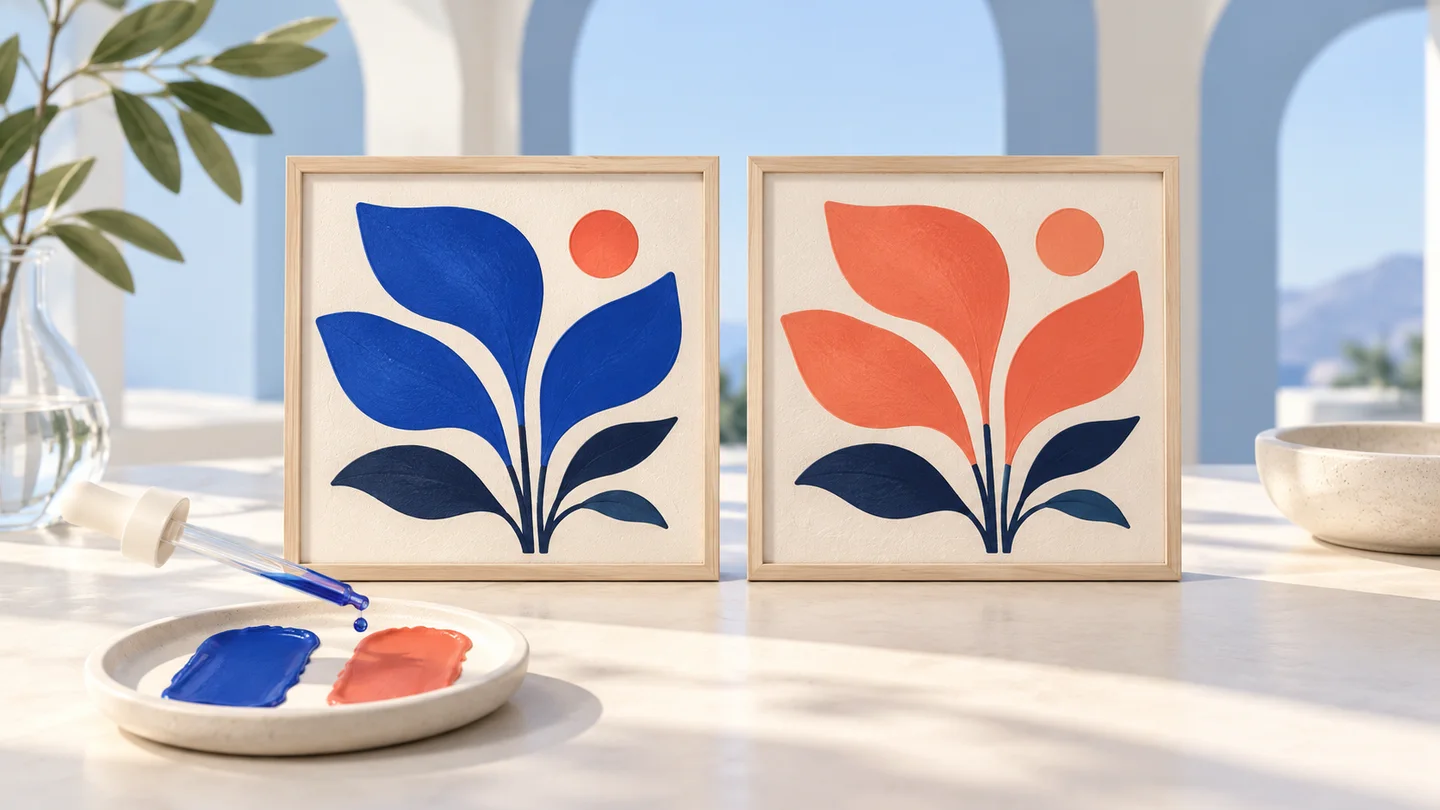
抗锯齿边缘和压缩图片包含相近颜色。用容差纳入这些像素,再用柔化缓和边界,同时查看其他位置是否也被匹配,避免误改不相关区域。
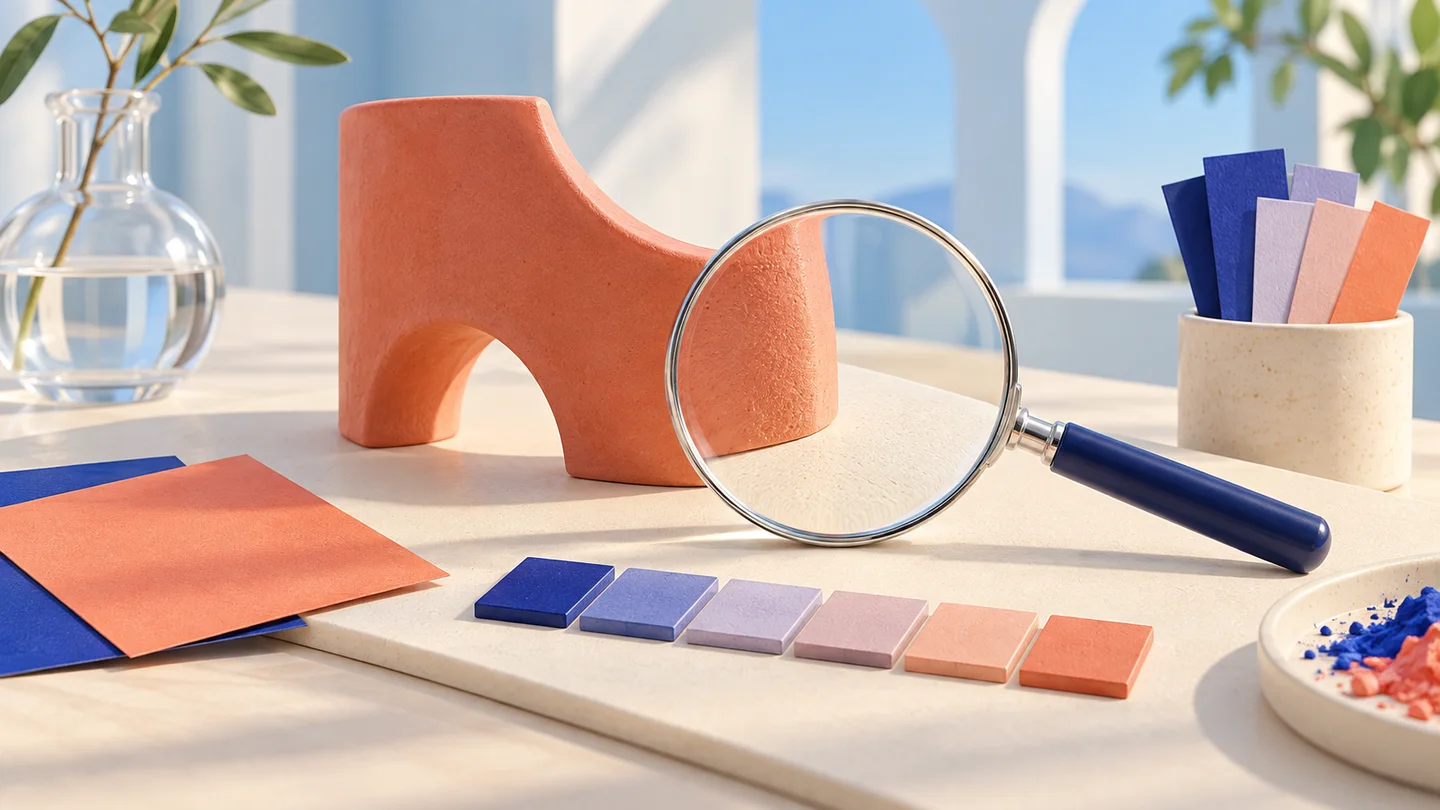
替换图片中的匹配颜色,对照边缘和透明区域,再下载结果。
选择本地图片或示例,点击原图像素,也可输入坐标精确取色。
设置不透明的新颜色、容差与柔化,对照所有受影响区域,必要时撤销参数。
保存带透明度的 PNG 或 JSON 报告,并在实际使用场景检查导出的图片。
替换图片中的匹配颜色,对照边缘和透明区域,再下载结果。
适合颜色明确的 Logo、图标和平面插画。匹配像素会被指定的新颜色替换,不是衣物、油漆或商品照片的逼真材质改色模型。
不会。点击只读取该像素的 RGB 值,图片任何位置的匹配颜色都可能改变,包括其他物体。下载前应查看整张结果。
容差是编码 RGB 欧氏距离,以 sqrt(3)×255 归一化;0 只匹配完全相同的 RGB 字节。柔化在容差边界内平滑混合新旧颜色,不会模糊图片,也不是 Delta E。
会保留每个像素原有的 alpha,完全透明像素不会参与替换。棋盘格只用于预览,不会写入 PNG。替换颜色本身需为不透明色。
支持 PNG、JPEG、WebP,最多 20 MiB、1200 万像素,单边最多 6000 px,不自动缩图。仅处理浏览器解码的静态图,不保留动画;不接受 SVG 和 GIF。
抗锯齿、压缩和阴影会产生相近 RGB 值。可谨慎增大容差并调整柔化,同时检查其他区域是否误改。工具不能重建原材质或隐藏的边缘颜色。
图片处理在本地进行。URL 保存有效参数,不包含图片;刷新或切换语言后,需重新选择本地原图。网站仍会加载素材、广告和访问统计。
PNG 保留解码尺寸和像素透明度,不保留原文件元数据或色彩配置。JSON 记录设置与数量。撤销支持当前图片最近 20 次有效参数状态,不撤销源图片更换。